La rétention expliquée en vidéo
<lt;p>gt; <lt;/p>gt; <lt;p style="text-align: center;">gt; <lt;iframe width="560" height="315" src="https://www.youtube.com/embed/BdcywY7rAJ4?si=4B5sMKWfXqab7cw8" title="YouTube video player" frameborder="0" allow="accelerometer; autoplay; clipboard-write; encrypted-media; gyroscope; picture-in-picture; web-share" referrerpolicy="strict-origin-when-cross-origin" allowfullscreen>gt;<lt;/iframe>gt; <lt;/p>gt;
Rétention des sauvegardes
Qu’est-ce que la durée de rétention des sauvegardes ?
La durée de rétention des sauvegardes, ou plus simplement rétention, correspond à la période durant laquelle votre système de sauvegarde va historiser les données qu’il protège.
Lors de la sauvegarde, chaque modification de vos données va générer une nouvelle version. Une création, une modification ou une suppression de fichier vont ainsi générer des versions qui vont être historisées et conservées durant toute la durée de rétention.
C’est ce qui permettra à l’utilisateur de restaurer ses données à un état antérieur cohérent.
La durée de rétention est définie au minimum par une règle de fin de rétention. Cette règle de fin de rétention peut ressembler à quelque chose comme « Fin de rétention : une semaine » par exemple.
Exemples sur la rétention des données
Voici deux exemples afin d’illustrer ce que cela représente en pratique.
Imaginons que nous appliquons une règle de fin de rétention ne conservant plus d’historique au-delà de quatre-vingt-dix jours.
Fichier d’archive
Vous sauvegardez un fichier d’archive, non modifié depuis des années.
Il disposera d’une seule version dans la sauvegarde.
Si vous le supprimez, vous pourrez alors le restaurer pendant toute la durée de rétention (quatre-vingt-dix jours, dans notre exemple).
Au-delà de cette durée, le fichier ne sera plus restaurable.
Base de données de production
Vous sauvegardez une base de données de production quatre fois par jour.
Comme elle est sans cesse modifiée, vous allez générer quatre nouvelles versions des données qui la constituent tous les jours.
Cela signifie que vous pourrez revenir à une version assez précise de votre base pendant toute la période de rétention.
Si vous disposez d’une rétention de quatre-vingt-dix jours, cela représentera trois cent soixante versions de votre base de données.
Rétention dégressive
Notre deuxième exemple ci-dessus met en évidence un point important : en fonction de la fréquence des sauvegardes et de la durée de rétention, le nombre de versions disponibles et la consommation de stockage associée peuvent rapidement devenir très importants.
C’est là qu’intervient la dégressivité de la rétention.
Dans le cas de notre base de données, il peut être pertinent de pouvoir revenir à une version précise sur quelques jours.
Mais est-ce toujours le cas au bout de quelques semaines, mois ou années ?
Il est donc possible d’ajouter des filtres à certaines étapes de la rétention afin de maitriser l’utilisation du stockage.
Les filtres sont définis par un point dans le temps à partir duquel on ne laisse passer qu'une seule version maximum pour une période donnée. Le terme maximum indiquant que s’il n’y a pas de nouvelle version, cela n’aura pas d’impact sur la rétention.
Exemples de rétention dégressive
Reprenons notre exemple évoqué plus haut.
Cette fois-ci, nous allons utiliser le modèle de rétention suivant :
- Après une semaine, conservation d’une version maximum par semaine.
- Après quatre semaines, conservation d’une version maximum pour quatre semaines.
- Fin de rétention : douze semaines.
Fichier d’archive
Lors de la première sauvegarde, votre fichier d’archive va être sauvegardé et générer une version. Comme il n’est jamais modifié, il ne va pas générer de version supplémentaire.
Cette version va passer tous les filtres et sera restaurable pendant toute la durée de rétention.
Base de données de production
Votre base de données sauvegardée quatre fois par jour va générer quatre versions par jour. Vous disposerez donc :
- De 28 versions sur la semaine suivant la sauvegarde (4 sauvegardes par jour, pas de filtrage à ce stade)
- De 3 versions sur les trois semaines suivantes (filtre : une version maximum par semaine au-delà d’une semaine)
- De 2 versions entre la quatrième et la douzième semaine (filtre : une version maximum pour quatre semaines après quatre semaines)
Considérations importantes sur la rétention
Versions conservées
Comme expliqué plus tôt, tous les fichiers ne génèrent pas de nouvelle version à chaque sauvegarde. Par conséquent, la version choisie pour passer les filtres de rétention dégressive est la première version de chaque période. Si vous avez un filtre qui ne conserve qu’une version maximum par semaine, cela signifie que seule la première version de la semaine passera le filtre, à condition qu’il y ait une version.
Modification de la rétention
Pour les raisons expliquées ci-dessus, la date de fin de rétention de chaque version est définie au moment de la sauvegarde. Vous pouvez modifier la rétention des fichiers à tout moment depuis votre console de gestion des sauvegardes. Le stockage des données étant immuable, et la fin de rétention définie au moment de la sauvegarde, les modifications de rétention ne sont pas rétroactives.
Rétention par défaut
Une rétention par défaut est appliquée à chaque compte de sauvegarde. Cette rétention suit les règles suivantes :
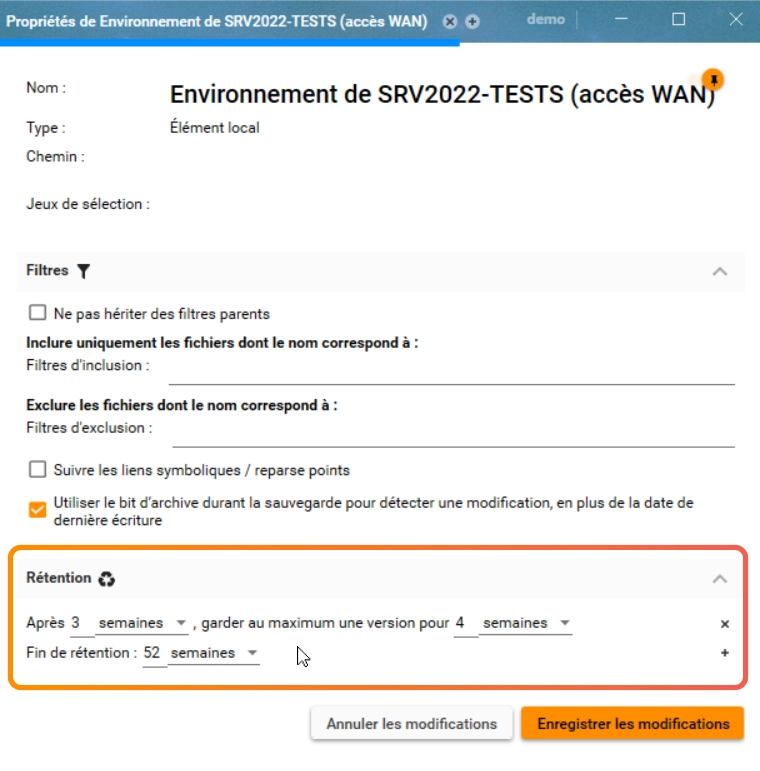
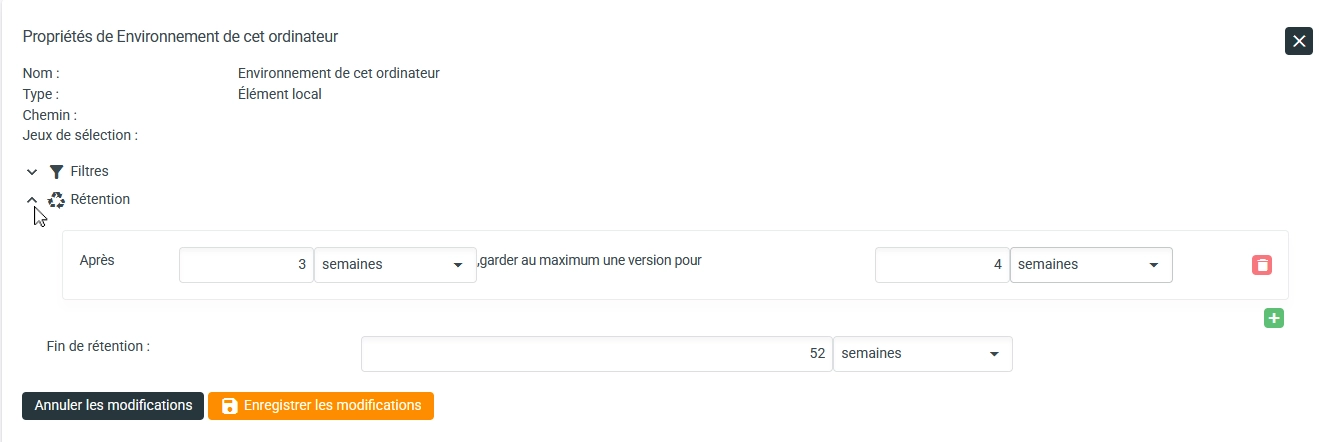
- Après trois semaines, conserver au maximum une version par quatre semaines.
- Fin de rétention : cinquante-deux semaines.
Elle présente un bon équilibre entre granularité de restauration, durée de rétention et consommation d’espace.
Modification de la rétention
La rétention par défaut est modifiable.
La rétention est personnalisable à chaque nœud de la sélection (global, service, disque, répertoire, fichier…)
Comment paramétrer la rétention des sauvegardes ?
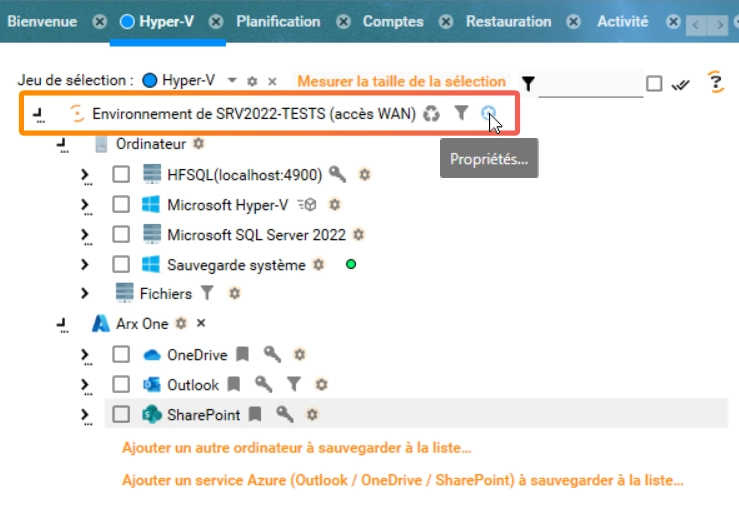
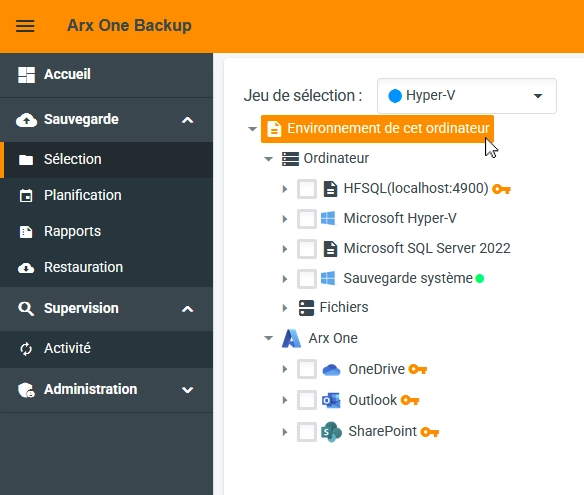
À l’aide de votre console de gestion, connectez-vous au compte de sauvegarde dont vous souhaitez modifier la rétention. Sélectionnez la racine du compte (point le plus haut de l’arborescence) pour afficher ses propriétés.
| Console Windows | Console Web |
|---|---|
 |  |
La rétention appliquée au compte sera alors visible et modifiable.
| Console Windows | Console Web |
|---|---|
 |  |
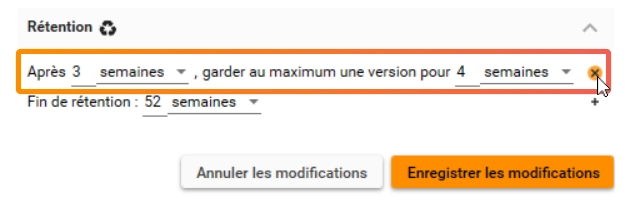
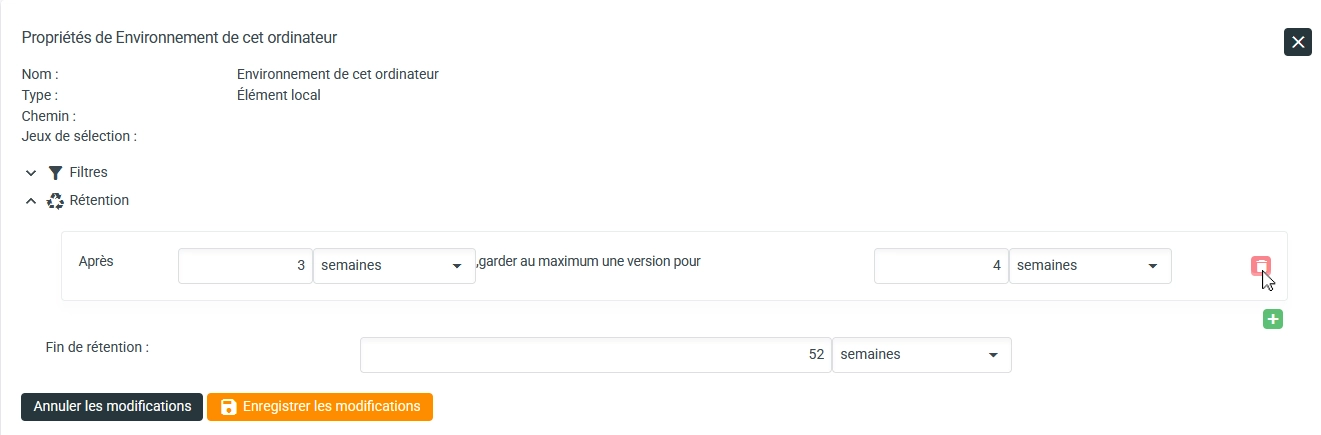
Pour supprimer des filtres intermédiaires, il suffit de cliquer sur le bouton de suppression.
| Console Windows | Console Web |
|---|---|
 |  |
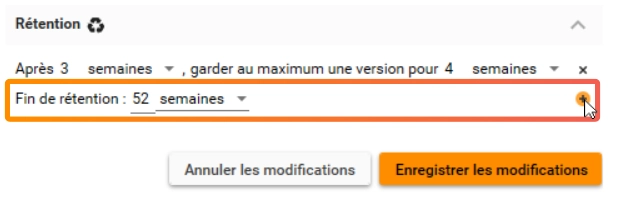
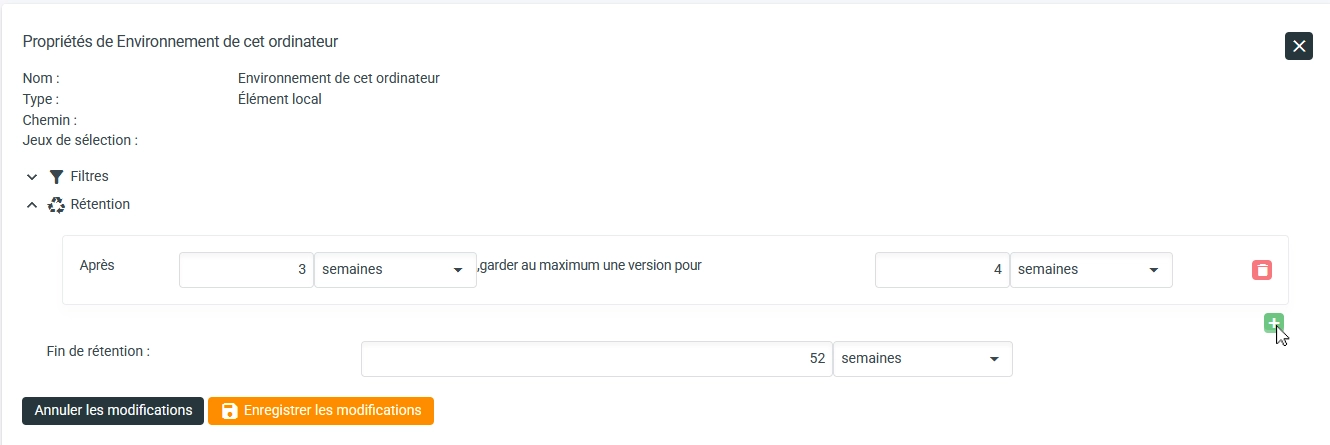
Seule la règle de fin de rétention ne peut pas être supprimée, mais seulement modifiée. Pour ajouter un filtre intermédiaire, il suffit de cliquer sur le bouton dédié et de paramétrer le filtre. Vous êtes libre d’en créer autant que vous le souhaitez.
| Console Windows | Console Web |
|---|---|
 |  |
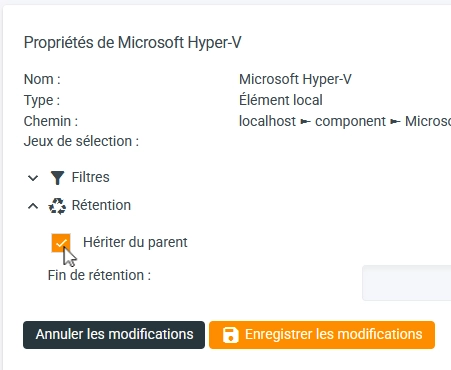
Vous pouvez définir une rétention spécifique à partir de n’importe quel nœud de l’arborescence. Cela permet de disposer de différentes durées de rétention selon la nature des données à sauvegarder afin, par exemple, de respecter vos contraintes règlementaires. Pour cela il vous suffit de rompre l’héritage dans les propriétés du nœud et de définir la rétention en suivant les étapes détaillées ci-dessus.
| Console Windows | Console Web |
|---|---|
 |  |