Restaurer
Il existe trois types de restauration :
- Restauration d'un seul fichier
- Restauration d'un ensemble de données (fichiers, dossiers, toutes les données)
- Restauration d'un système (Windows tous les logiciels et les fichiers personnels qui étaient présents dans l'image système)
Restauration fichier
Fichier unique
Sélection du fichier
Développez l'arborescence du système de fichiers jusqu'à ce que vous atteigniez le fichier à restaurer.
Cliquez sur la roue dentée située à droite du nom du fichier.
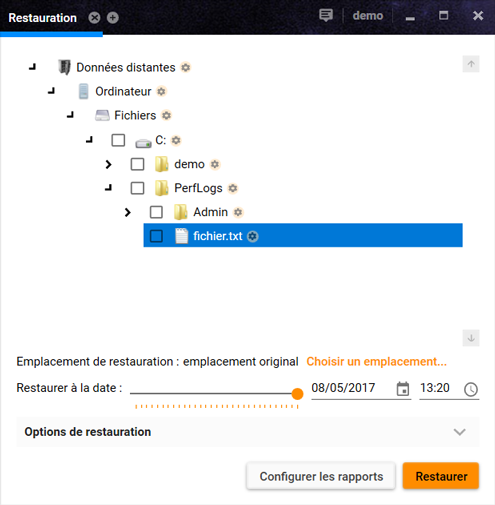
L'inspecteur affiche alors un ensemble d'informations relatives au fichier à restaurer.
Toutes les versions disponibles du fichier à restaurer sont affichées.

Restaurer
En cliquant sur le bouton "Afficher" situé à droite de la version à restaurer, vous la téléchargez dans un cache et l'ouvrez avec l'application associée.
Votre fichier est maintenant disponible et vous pouvez le sauvegarder à son emplacement d'origine.
Cette opération prend un temps variable en fonction de la taille du fichier et du débit de votre connexion aux serveurs de stockage de données.
Jeu de données
Sélection de données
Développez l'arborescence jusqu'à ce que vous atteigniez les données que vous souhaitez restaurer.
Sélectionnez chaque fichier ou dossier en cliquant sur la case à cocher située à gauche du nom.
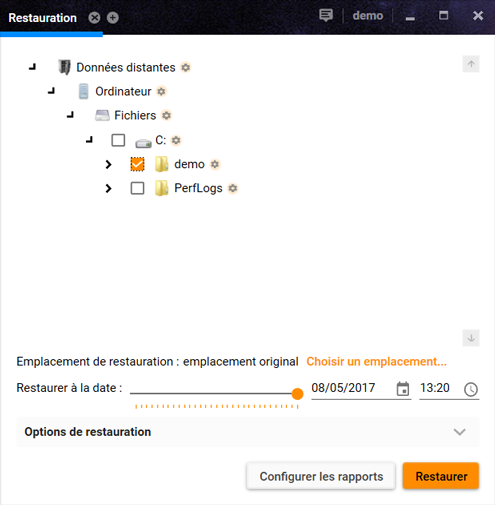
L'affichage des données restaurables est lié à la date de restauration choisie. Si vous avez déjà choisi une date de restauration spécifique, cela peut avoir un impact sur les données qui seront présentées comme restaurables.
Emplacement de la destination
Sous la sélection des données se trouve l'emplacement de restauration.
Par défaut, les données sont restaurées à leur emplacement d'origine.
Si vous souhaitez modifier l'emplacement de destination :
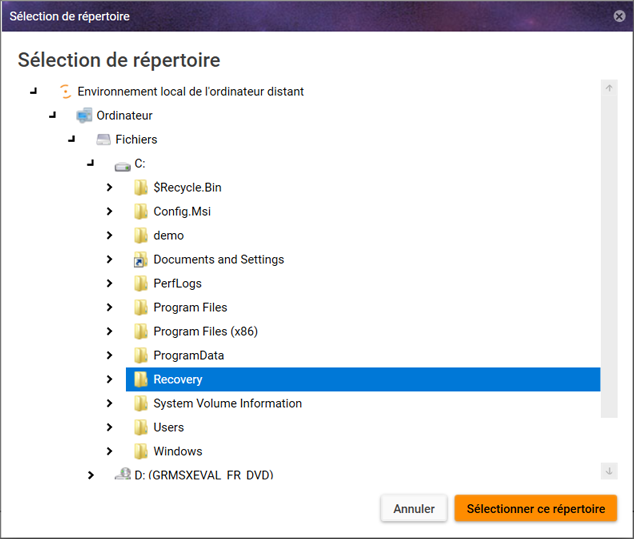
- Cliquez sur "Choisir un emplacement ..."
- Développez l'arbre jusqu'à l'emplacement sélectionné
- Cliquez sur l'emplacement choisi pour le sélectionner
- Confirmez en cliquant sur "Sélectionner ce répertoire"
Date des données
Sous l'emplacement de restauration se trouve la date de restauration. Cette date permet de restaurer un fichier tel qu'il était à une date précise.
Par défaut, les données sont restaurées dans leur dernier état connu.
Si vous souhaitez modifier la date cible pour vos données restaurées, vous avez deux options :
- Utiliser la ligne de temps
- Utiliser le calendrier et l'horloge
Utiliser la chronologie :
- Faites défiler la poignée le long du curseur pour atteindre la date souhaitée.
Utiliser le calendrier :
- Cliquez sur le calendrier ou sur la date, puis sélectionnez le jour souhaité.
- Cliquez sur l'horloge ou sur l'heure et choisissez votre heure cible.

Un changement de date affiche l'état des fichiers tel qu'il était à l'heure sélectionnée.
Si un jeu de données est grisé et barré, cela signifie qu'il n'existait pas à la date sélectionnée.
Restauration
Cliquez sur le bouton "Restaurer" et la restauration des données commencera.
Cette opération prend un temps variable en fonction de la taille du fichier et du débit de votre connexion aux serveurs de stockage de données.
Attention ! à l'état des données :
Les données évoluent dans le temps. L'un des rôles de la solution de sauvegarde est d'historiser ces changements. Cela vous permet de revenir à un état précis des données lorsque vous en avez besoin.
La suppression d'un fichier ou d'un répertoire est un changement d'état, sauvegardé de la même manière que les autres changements.
Par conséquent, un fichier supprimé avant sa sauvegarde et restauré dans sa dernière version ne restaurerait pas le fichier supprimé.
Dans ce cas, il est nécessaire de revenir à une version antérieure du fichier, conformément à vos règles de conservation, si vous souhaitez restaurer une version exploitable.
Cela peut paraître déroutant mais, lors de la restauration d'un répertoire dans son dernier état connu, seuls les fichiers présents lors de la dernière sauvegarde sont restaurés.
Restauration de données depuis la console
<lt;p>gt; <lt;/p>gt; <lt;p style="text-align: center;">gt; <lt;iframe width="560" height="315" src="https://www.youtube.com/embed/CYVn8ZAkCwE" frameborder="0" allow="accelerometer; autoplay; encrypted-media; gyroscope; picture-in-picture" allowfullscreen>gt;<lt;/iframe>gt; <lt;/p>gt;
Restauration système
Restauration d'une image système Windows
Pour restaurer une image système de Windows, suivez ces instructions :
- Connecter le disque contenant la sauvegarde sur votre machine.
- Ainsi qu'une clé USB bootable de Windows afin d'accéder à l'environnement de récupération.
- Accédez à l’environnement de récupération Windows (WinRE) :
- Windows : démarrez sur les options de démarrage avancées de Windows >gt; Dépannage.

- Lancez l’outil de restauration d’image système :
- Options avancées >gt; Récupération de l’image système.
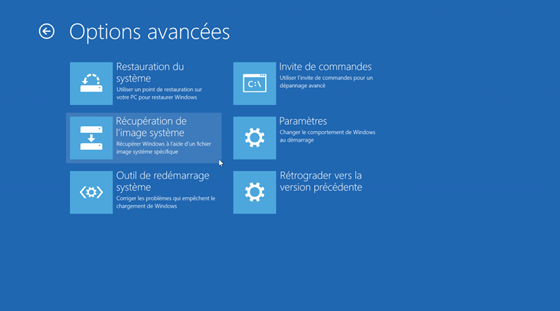
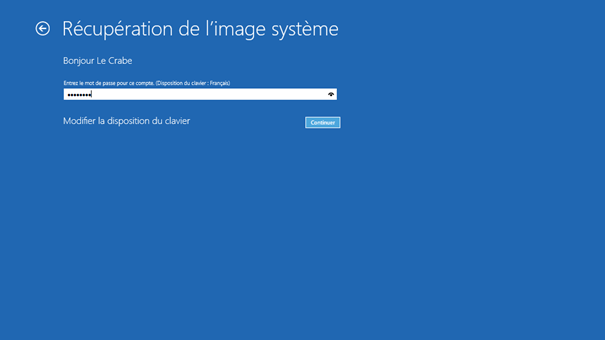
- Connectez-vous avec un compte administrateur.
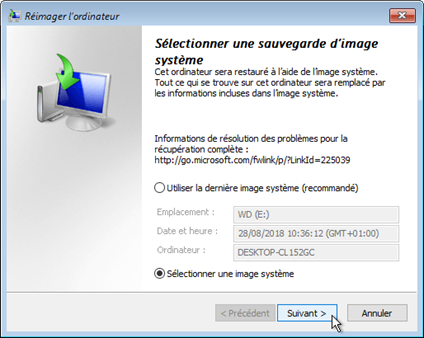
- L’outil de récupération d’image système démarrée, vous avez le choix entre utiliser la dernière image système détectée ou choisir une autre image système depuis sur un disque local, un périphérique réseau ou un DVD. Pour avoir le plus de choix possible, cliquez sur Sélectionner une image système.
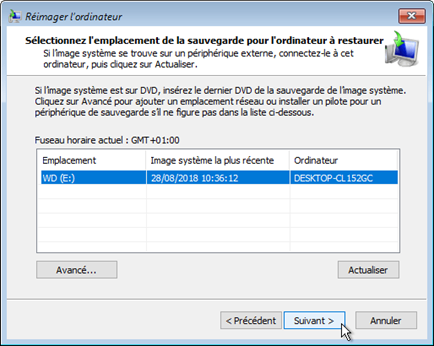
- Sélectionnez l’emplacement où se trouve l’image système à restaurer puis cliquez sur Suivant.
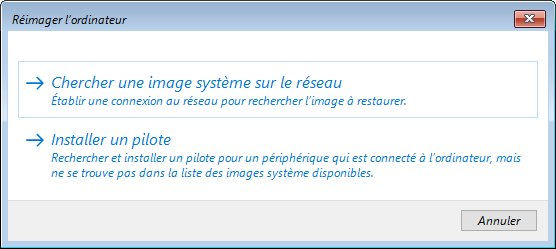
- Si l’image système se trouve sur un périphérique réseau ou un périphérique non détecté, cliquez sur le bouton Avancé.
- Sélectionnez ensuite l’image système à restaurer sur l’ordinateur.
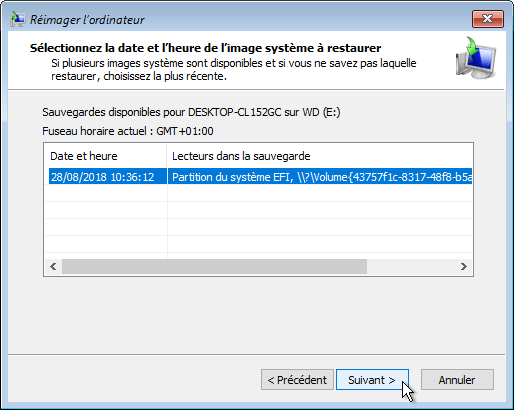
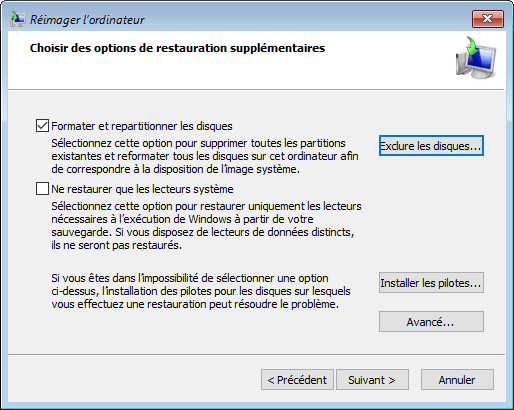
- Si besoin, sélectionnez les options de restauration suivantes :
-
Formater et repartitionner les disques. Si la case est :
-
Grisée et cochée : le disque entier sera formaté et repartitionné pour correspondre à la structure des partitions du disque telle qu’elle était lorsque l’image système a été créée. Ce cas de figure se présente lorsque l’on souhaite restaurer une image système sur un nouveau disque ou bien sur le disque d’origine mais dont la structure des partitions a été modifiée. Toutes les données présentes sur le disque seront supprimées.
-
Grisée et non cochée : vous n’avez pas la possibilité de formater et repartitionner les disques. Ce cas de figure se présente lorsque l’on souhaite restaurer une image système sur le même disque que celui sur lequel elle a été créée.
-
Non grisée : vous avez la possibilité de formater et repartitionner les disques. Si vous cochez la case, toutes les partitions existantes seront supprimées et tous les disques reformatés comme définis dans l’image système (vous avez la possibilité d’exclure certains disques). Si vous ne cochez PAS la case, l’image système sera restaurée uniquement sur la partition Windows, les autres partitions ne seront pas affectées.
-
Ne restaurer que les lecteurs système : restaure uniquement les partitions liées à Windows (partition ESP, partition MSR, partition WinRE et partition Windows), aucune autre partition ne sera restaurée.
-
- Enfin, cliquez sur Terminer pour lancer la restauration de l’image système sur le(s) disque(s) de votre machine.
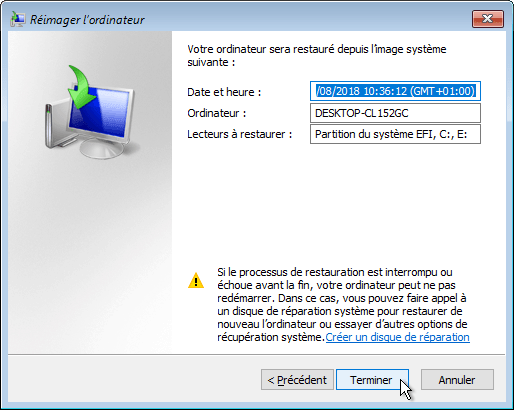
La restauration de l’image système prend plus ou moins de temps selon la taille de l’image et les performances du système.

D’ici quelques instants, votre ordinateur va redémarrer et vous retrouverez Windows et tous les logiciels et fichiers personnels qui étaient présents dans l’image système !