Sauvegarde Office 365
Ajout dans la sélection

Pour ajouter un serveur Azure à la sélection et ainsi sauvegarder les services Office 365 tels que Outlook, OneDrive et SharePoint, deux méthodes sont disponibles :
- Utilisation de l’identifiant de locataire (Tenant ID) — Recommandé, car cette méthode offre des droits complets pour sauvegarder tous les fichiers.
- Utilisation d’un compte Microsoft — Cette méthode est plus limitée en termes de droits d’accès et ne permet pas de sauvegarder tous les fichiers.
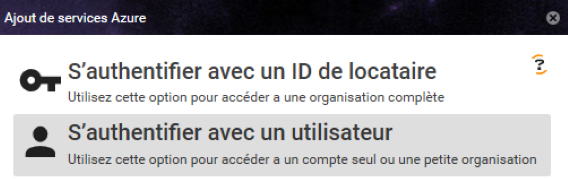
Utilisation du Tenant ID
Qu’est-ce que le Tenant ID ? Le Tenant ID (ou ID de locataire) est un identifiant unique associé à votre compte Azure Active Directory, nécessaire pour autoriser une connexion avec des permissions complètes.
Où trouver le Tenant ID ?
Vous pouvez récupérer votre Tenant ID de deux façons :
-
Directement via Microsoft Entra :
Cliquez ici pour accéder à votre console Entra où vous trouverez le Tenant ID dans la section "Vue d’ensemble". -
Depuis le portail Azure :
- Accédez au portail Azure : https://portal.azure.com/
- Allez dans Azure Active Directory.
- Dans le menu latéral, sélectionnez Propriétés.
- Faites défiler les propriétés jusqu’à trouver le champ ID de locataire (Tenant ID en anglais), qui est un identifiant de type UID. Vous pouvez copier cet identifiant pour l’utiliser dans la configuration.
Utilisation d’un compte Microsoft
Si vous préférez utiliser un compte Microsoft pour ajouter un serveur Azure à la sélection, vous aurez simplement besoin de vos identifiants de connexion (adresse e-mail et mot de passe). Toutefois, veuillez noter que cette méthode offre des droits limités, et ne permet pas une sauvegarde complète des fichiers Office 365.
<lt;p>gt; <lt;/p>gt; <lt;p style="text-align: center;">gt; <lt;iframe width="560" height="315" src="https://www.youtube.com/embed/DZN9hwoox8E" title="YouTube video player" frameborder="0" allow="accelerometer; autoplay; clipboard-write; encrypted-media; gyroscope; picture-in-picture" allowfullscreen>gt;<lt;/iframe>gt; <lt;/p>gt;