Comptes de sauvegarde
Principe
Un compte de sauvegarde est un silo sécurisé destiné à recevoir les informations de sauvegardes générées par un agent.
Les comptes sont indépendants les uns des autres. Ils ne sont pas impactés par les actions menées sur d'autres comptes (création, suppression, etc.)
Les comptes peuvent être organisés de façon hiérarchique.
>gt; ℹ️ Le mode de fonctionnement est très proche de celle d'un compte bancaire : >gt; >gt; - Pour déposer ou retirer de l'argent, il vous faut à minima un identifiant bancaire. >gt; - En cas de fermeture d'un compte, vos autres comptes ne sont pas impactés.
Identifiants
Nom
Les comptes sont identifiés par un nom.
Le nom du compte peut contenir plusieurs membres séparés par le symbole >gt;. Ce symbole représente la notion de hiérarchie.
Exemples :
societe: il s'agit d'un compte unique, ne descendant d'aucun autre compte. Il est appelé compte racine et est généralement utilisé par nos revendeurs.societe>gt;client:clientdescend desociete.societe>gt;client>gt;machine:machinedescend declient, qui descend lui-même desociete.
La profondeur des noms de comptes n'est pas limitée.
Vous pouvez utiliser des modèles de noms avancés comme societe>gt;client>gt;site>gt;service>gt;utilisateur>gt;machine...
>gt; ℹ️ Le nom des comptes doit être utilisé complet, exactement comme une URL.
>gt;
>gt; Si vous essayez d'installer le compte societe>gt;client>gt;machine en n'utilisant qu'une partie du nom
>gt; (client>gt;machine ou machine, par exemple), le compte ne sera pas reconnu.
Mot de passe
Les comptes ne sont utilisables qu'à l'aide de la combinaison nom et mot de passe.
Pour des raisons de sécurité et de confidentialité, un mot de passe perdu ne peut pas être réinitialisé.
>gt; ⚠️ Nous vous invitons à stocker vos mots de passe dans un endroit sécurisé. >gt; >gt; Pour des raisons de sécurité, les mots de passe perdus ne peuvent pas être réinitialisés. >gt; Il est indispensable de ne pas les perdre.
Bonnes pratiques
Un compte = un agent = une machine
La règle d'or d'utilisation des comptes est la suivante :
>gt; 💡 un compte = un agent = une machine
Il ne faut pas utiliser un compte simultanément sur plusieurs machines.
En cas de changement de machine, il suffit de réinstaller l'agent avec le compte utilisé sur la machine précédente pour retrouver l'historique de vos données.
Conservez précieusement vos mots de passe
Le modèle de sécurité, pensé pour garantir la confidentialité des données et leur sécurité, ne permet pas l'écrasement du mot de passe d'un compte.
>gt; ⚠️ Stocker vos mots de passe de façon sécurisée. >gt; >gt; Il est indispensable de ne pas les perdre.
Nommage des comptes
Nous recommandons à nos intégrateurs de créer leurs comptes selon le modèle integrateur>gt;client>gt;machine :
- Si le client n'a qu'une seule machine, vous n'êtes pas obligé de créer le compte
integrateur>gt;client, le compteintegrateur>gt;client>gt;machinerestera indépendant. - S'il souhaite sauvegarder de nouvelles machines, vous pourrez créer d'autres comptes comme
integrateur>gt;client>gt;nas,integrateur>gt;client>gt;serveur, etc. - Si vous souhaitez regrouper ces comptes (pour des questions de présentation, d'application de stratégie ou d'attribution de quota global) vous pourrez alors créer le compte
integrateur>gt;client.
Cette organisation de comptes permet :
- De conserver des comptes "à plat" pour les clients mono-machine
- D'avoir une vue arborescente pour les clients avec des parcs plus étendus
- D'affecter un quota global ou une stratégie de groupe au client (pas machine par machine) tout en conservant une nomenclature claire.
>gt; ℹ️ Chaque compte reste indépendant et ce sont les noms qui créent la notion de hiérarchie.
>gt;
>gt; Si vous créez un compte integrateur>gt;client>gt;machine :
>gt; - Le compte integrateur>gt;client n'est pas indispensable et peut être créé ultérieurement.
>gt; - La suppression du compte integrateur>gt;client ne supprimera pas ses comptes descendants.
Gestion des comptes de sauvegarde
Pour gérer vos comptes de sauvegarde, connectez-vous à la console de gestion.
Allez ensuite dans l'activité Comptes de la section Administration.
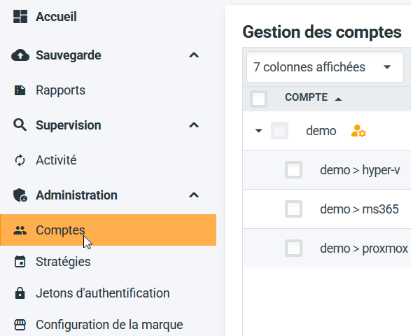
Création de comptes
Pour créer un nouveau compte, cliquez sur le bouton "Créer un compte de sauvegarde..." situé au bas de l'interface.
Le compte descendra automatiquement du compte auquel vous êtes connecté.

Pour créer un compte descendant d'un compte déjà existant, vous avez deux possibilités :
- Cliquer sur le bouton "Créer un compte de sauvegarde..." puis saisir l'ensemble des membres composant le nom du compte après le compte avec lequel vous êtes connecté (Par exemple : vous êtes connecté au compte
societe, et vous souhaitez créer un compte descendant du comptesociete>gt;client, il vous faudra alors saisirclient>gt;nouveau-compte) - Utiliser le menu d'action du compte parent et sélectionner "Créer un compte depuis celui-ci"
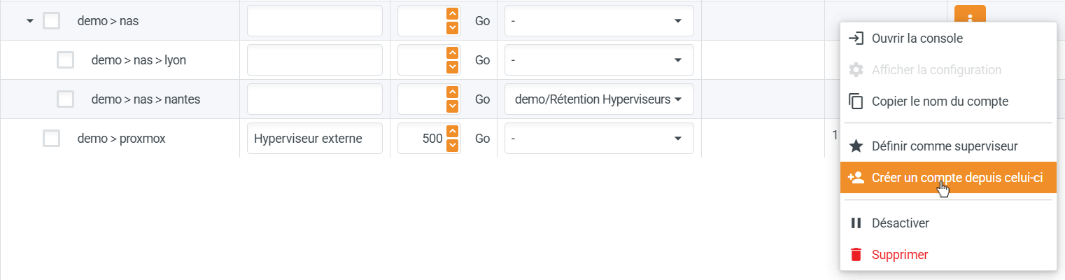
L'indicateur de force du mot de passe n'est présent qu'à titre informatif et ne bloquera pas la création de votre compte, même si le mot de passe est faible.
La notion de compatibilité PGSSI-S valide la compatibilité de votre mot de passe avec les sauvegardes de données de santé.
>gt; ⚠️ Même s'il peut changer de machine au fil du temps, un compte ne doit être utilisé que sur une machine à la fois. >gt; >gt; La règle est un compte = un agent = une machine !
Allocation d'espace (quota de stockage)
Pour affecter un quota de stockage à un compte de sauvegarde, saisir le volume alloué, exprimé en Giga-octets, dans le champ "Espace alloué" de la ligne du compte.
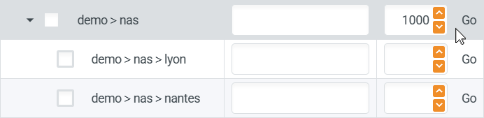
Si vous souhaitez affecter un quota global à un client disposant de plusieurs machines, l'affectation doit se faire sur le compte racine du client. Par exemple, sur le compte societe>gt;client afin d'attribuer un espace de stockage pour l'ensemble de ses sous-comptes (societe>gt;client>gt;machine1, societe>gt;client>gt;machine2, etc.).
Une fois les allocations terminées, cliquer sur le bouton "Enregistrer les modifications".

Commentaires
Le champ commentaire vous permet d'associer un texte personnalisé à vos comptes de sauvegarde.
Ce texte se retrouvera également dans l'écran de supervision d'accueil.
Pour ajouter un commentaire, le saisir dans le champ dédié sur la ligne du compte :
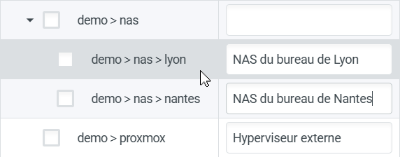
Cliquer sur le bouton "Enregister les modifications" situé en bas de l'interface pour conserver vos commentaires.
Connexion au compte
Vous pouvez vous connecter à vos comptes de sauvegarde depuis la gestion des comptes.
Il suffit de cliquer sur l'entrée "Ouvrir la console" dans le menu d'action du compte.
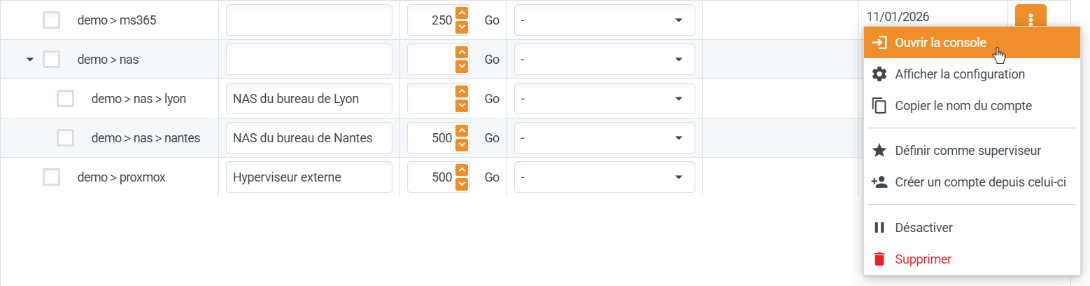
Cela aura pour effet d'ouvrir un nouvel onglet de votre navigateur contenant l'invite de connexion du compte sélectionné.
Vous pourrez alors effectuer toutes les opérations courantes sur ce compte, comme modifier le paramétrage ou restaurer des données...
Affectation Cloud to cloud
Pour sauvegarder des données issues de l'environnement Microsoft 365, il est possible d'associer un compte à un agent cloud to cloud.
Pour affecter un compte à un agent cloud to cloud, il suffit de cliquer sur "Affecter à un agent Cloud to Cloud" dans le menu d'action du compte.

>gt; ℹ️ L'utilisation d'un agent Cloud to Cloud permet : >gt; - D'assurer les sauvegardes et restauration sans générer de trafic sur le site client. >gt; - De ne pas nécessiter de machine dédiée à la sauvegarde (avec la maintenance associée...).
Définir comme superviseur
Chaque compte de sauvegarde remonte des informations dans la supervision.
Si vous disposez de comptes utilisés uniquement pour créer des groupes et destinés à ne pas sauvegarder, vous pouvez les définir comme compte superviseur. Cela aura pour action :
- De les empêcher de réaliser des sauvegardes, même s'ils étaient installés par erreur
- D'inhiber toute remontée d'alerte les concernant dans la supervision
Pour définir un compte comme superviseur, cliquer sur le menu d'action du compte et sélectionner "Définir comme superviseur".
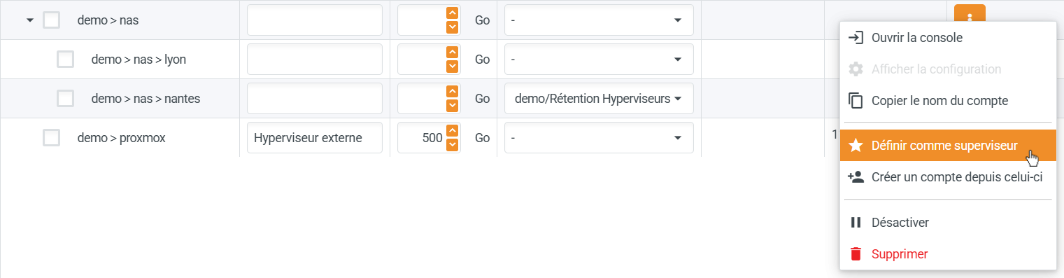
Le rôle de superviseur peut être révoqué à tout moment de la même manière.
Désactiver ou supprimer des comptes
Désactiver un compte permet de bloquer ses sauvegardes (pas ses restaurations), sans supprimer ses données.
Supprimer un compte détruit irrémédiablement ses données de sauvegardes et toutes ses informations.
Ne supprimez donc pas un compte à la légère, "avec de grands pouvoirs viennent de grandes responsabilités" 😉
>gt; ℹ️ La suppression des comptes n'est pas immédiate. >gt; >gt; Elle est automatiquement planifiée pour le lendemain matin. >gt; Cela permet de se prémunir de maladresses ou d'actes malveillants. >gt; >gt; Tant que le compte ne sera pas supprimé, vous ne pourrez pas recréer de compte portant le même nom.
>gt; ⚠️ >gt; En cas de suppression non désirée, il est possible de contacter notre assistance technique afin d'annuler l'opération (avant son début...).
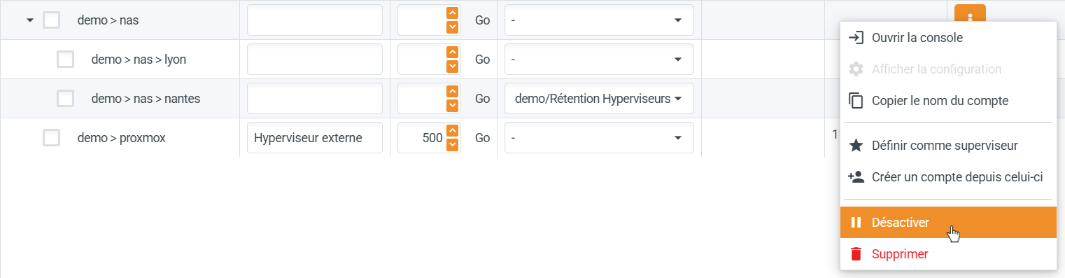
Pour désactiver ou supprimer un compte unitaire, utiliser le menu d'action du compte et sélectionner l'entrée de l'opération souhaitée :
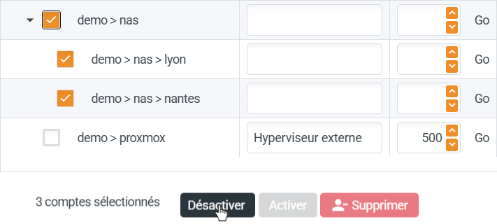
Pour désactiver ou supprimer plusieurs comptes, sélectionner le ou les comptes concernés et cliquer sur le bouton de l'opération en bas de l'interface :
Appliquer une stratégie
Il est possible d'affecter une stratégie à un compte ou à une grappe de comptes. Les comptes héritent automatiquement de la stratégie appliquée à leur compte parent.
Pour appliquer une stratégie, il suffit de choisir la stratégie souhaitée depuis le menu déroulant "Stratégie appliquée" sur la ligne du compte.
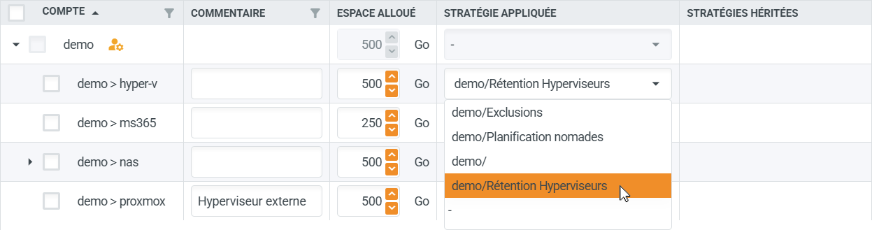
Une fois vos stratégies appliquées, valider vos choix en cliquant sur le bouton "Enregistrer les modifications" situé en bas de l'interface.
➡️ En savoir plus sur les stratégies
Sécurité des comptes de sauvegarde
La connexion à la console nécessite l'utilisation d'identifiants de compte.
Une fois connecté, le menu de compte, situé en haut à droite de l'interface, affiche le nom du compte utilisé.
À partir de ce menu, vous allez pouvoir effectuer différentes actions :

Changement de mot de passe
Pour modifier le mot de passe d'un compte de sauvegarde, vous serez invité à saisir le mot de passe actuel et deux fois le nouveau.

>gt; ℹ️ Il est impératif de connaître le mot de passe actuel pour le modifier.
Authentification à deux facteurs
Vous pouvez renforcer la sécurité de vos comptes de sauvegarde grâce à l'authentification à deux facteurs.

Vous avez le choix entre trois méthodes différentes :
- L'envoi d'un code par SMS
- L'envoi d'un code par e-mail
- L'utilisation d'une application mobile d'authentification à code temporaire.
Pour l'application mobile, il sera nécessaire de pouvoir lire un QRCode.