Paramètres d'une bibliothèque
La visualisation ou la modification des paramètres d'une bibliothèque Seafile se font depuis le portail Internet.
Accès au portail
Pour accéder aux paramètres d'une bibliothèque, vous pouvez procéder de deux façons :
- En utilisant le logiciel client
- Directement sur le portail externe
Logiciel client
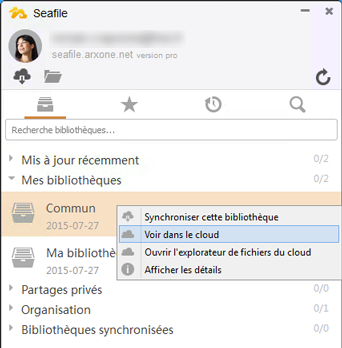
Depuis l'interface du logiciel client, faites un clic droit sur la bibliothèque concernée.
Dans le sous menu qui apparait, sélectionnez "Voir dans le cloud".
Portail externe
Connectez vous au portail externe avec vos identifiants utilisateur.
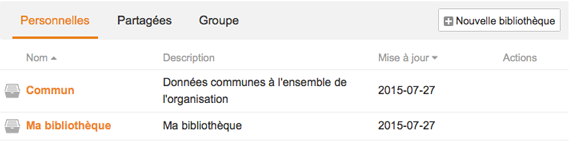
Une fois connecté, cliquez sur le nom de la bibliothèque dont vous souhaitez accéder au paramètres.
Accès aux paramètres
Une fois que vous visualisez le contenu de votre bibliothèque depuis le portail externe, cliquez sur le lien "paramètres" situé au dessus du détail.

Paramètres
La partie gauche des paramètres vous permet d'accéder à différentes rubriques :
- Informations de base
- Transfert de propriété
- Liens partagés
- Partager les droits
- Droits sur les dossiers
Informations de base
Cette rubrique vous permet de modifier les informations de présentation comme le nom et la description de la bibliothèque, mais aussi son historique.
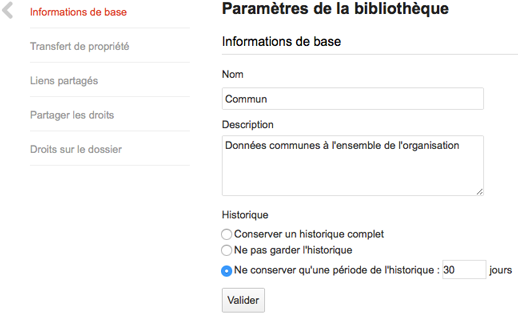
Pour l'historique, vous avez trois possibilités :
- Ne conserver aucun historique : tout fichier modifié ou supprimé sera instantanément et irrémédiablement touché. Nous vous déconseillons fortement l'utilisation de cette fonction
- Conserver un historique complet : cela permet de conserver toutes les modifications apportées à vos fichiers et de les restaurer même après suppression. Cette option est très adaptée aux données vitales, mais elle est consommatrice d'espace disque.
- Ne conserver qu'une période de l'historique : permet de régler la durée de conservation de l'historique de vos données (modifications et suppression). Par défaut, quand vous ne savez pas précisément quel est votre besoin, nous vous préconisons une durée de 30 jours.
Ce paramètres est critique sur la sécurité de vos données. N'hésitez pas à nous solliciter si vous n'êtes pas certain de ce que vous faites.
Transfert de propriété
Vous pouvez transférer la propriété d'une bibliothèque à une autre utilisateur.
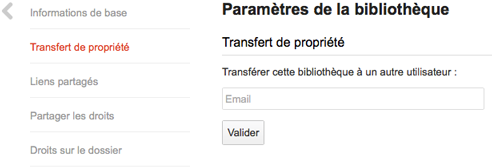
Il suffit de saisir son adresse e-mail et de valider pour effectuer le transfert.
Liens partagés
Dans une bibliothèque Seafile, à condition qu'elle ne soit pas chiffrée, vous pouvez créer des liens publics de partage (en lecture ou en écriture) très simplement.
Cette section vous permet de suivre et d'administrer l'ensemble des liens externes créés sur une bibliothèque.

Les liens d'envoi correspondent aux boites de dépôt que vous avez créé. Chaque utilisateur qui dispose du lien peut y poster des données.
Les liens de lecture sont des accès en lecture seule aux données sélectionnées. C'est un outil idéal pour diffuser des documents auprès d'utilisateurs.
Ici, vous pouvez :
- Visualiser vos "Liens d'envoi" et vos "Liens de lecture" en sélectionnant le type de liens dans la partie supérieure
- Voir quelle est l'espace disque utilisé par le contenu du lien
- Suivre le nombre de visites sur le lien
- Supprimer le lien (en cliquant simplement sur l'icône de la poubelle)
Partager les droits
Cette section permet de partager l'intégralité de sa bibliothèque avec un utilisateur ou un groupe.
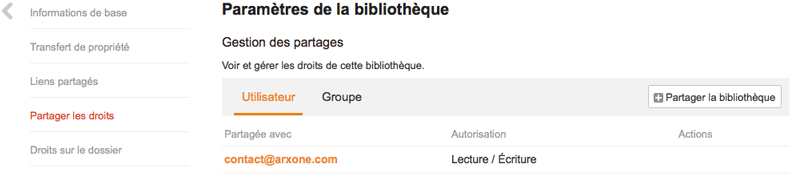
Voici comment procéder :
- Choisir "Utilisateur" ou "Groupe" dans la partie supérieure
- Cliquer sur "Partager la bibliothèque"
- Ajouter les personnes ou les groupes avec lesquels vous souhaitez partager vos données (Ajouter pour saisir les adresses e-mail, Groupe pour sélectionner le groupe, Contacts pour sélectionner parmi vos contacts)
- Sélectionner le type de droits à autoriser (lecture seule ou lecture/écriture) parmi la liste déroulante
- Valider le formulaire
Droits sur les dossiers
Cette section permet de partager plus finement la bibliothèque, dossier par dossier, en choisissant les droits, avec un utilisateur ou un groupe.
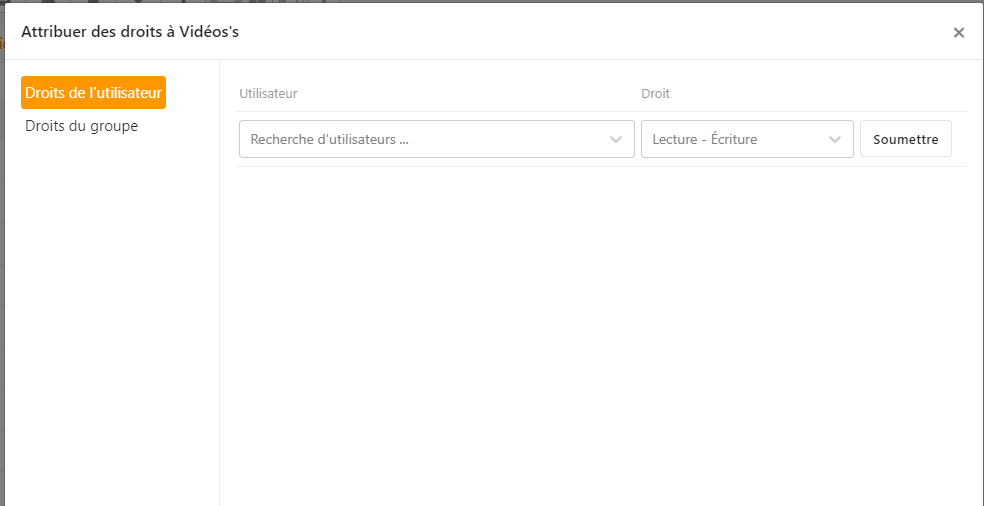
Il faut, dans l'ordre :
- Choisir "Droits de l'utilisateur" ou "Droits du groupe" dans la partie supérieure
- Cliquer sur "Ajouter des droits"
- Saisir le nom de l'utilisateur ou du groupe souhaité dans le premier champs. Une liste déroulante vous proposera des choix correspondants à votre saisie au fur et à mesure de la frappe
- Cliquer sur "Choisissez un dossier" puis sélectionner le dossier du partage dans la liste
- Sélectionner le type de droits à autoriser (lecture seule ou lecture/écriture)
- Valider la saisie avec le bouton prévu à cet effet