Plateforme macOS
Installation standard
Pour installer l'agent de sauvegarde Arx One Backup sur un système macOS, téléchargez le paquet d'installation soit depuis la page de téléchargement ou avec le lien direct: macOS
Une fois le paquet téléchargé, installez-le sur la machine cible.
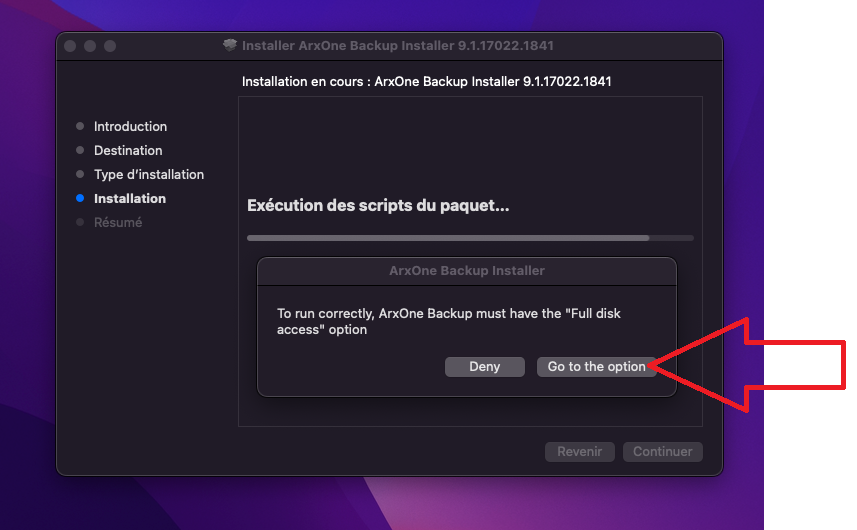
Durant l'installation, une fenêtre s'ouvre en vous demandant de donner « L'accès au disque complet ». Cliquez sur le bouton « Accéder à l'option ».
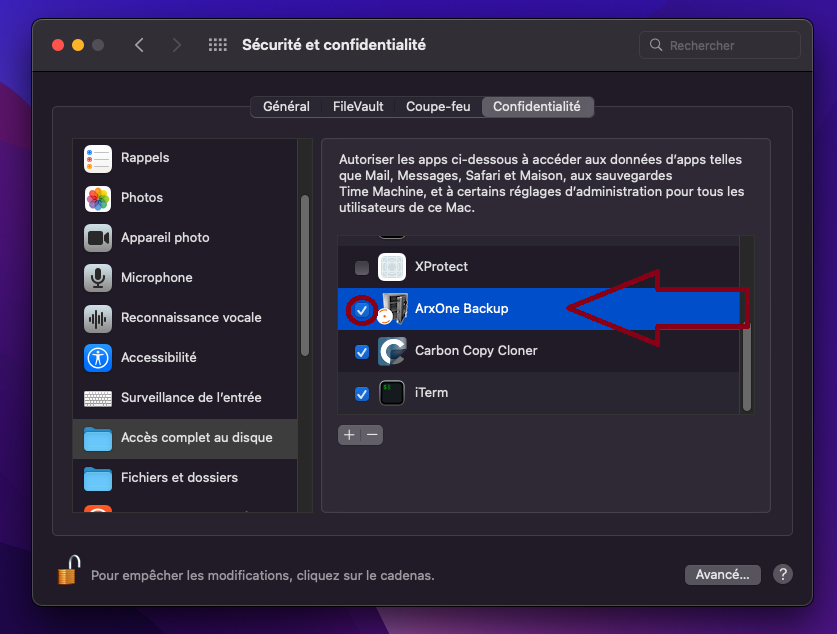
Une fois dans les paramètres, cochez l'application « Arx One Backup ».
Terminez ensuite l'installation.
Installation en ligne de commande
Pour installer l'agent de sauvegarde Arx One Backup sur un système macOS en ligne de commande vous devez utiliser la méthode suivante :
sudo bash -c 'curl -sL https://get.arx.one/backup | SILENT=true CHANNEL=stable ACCOUNT="arx-test" PASSWORD="pass" bash'
ou avec un jeton de création de compte :
sudo bash -c 'curl -sL https://get.arx.one/backup | SILENT=true CHANNEL=stable ACCOUNT="arx-test" CREATION_TOKEN="token" bash'
Configurez les variables d'environnement nécessaires :
SILENT(facultatif) : Définissez cette variable surtruesi vous souhaitez une installation silencieuse. Par défaut, la valeur esttrue.CHANNEL(facultatif) : Définissez le canal de sauvegarde (par exemple,stable,testingetunstable). Par défaut, la valeur eststable.ACCOUNT(facultatif) : Définissez votre compte de sauvegarde.PASSWORD(facultatif) : Définissez le mot de passe de votre compte de sauvegarde.CREATION_TOKEN(facultatif) : Définissez le token de création de compte.
Préciser les variables ACCOUNT et PASSWORD vous permettra d'assigner directement l'agent au compte saisie.
Lier un compte à un agent macOS
Pour configurer un compte de sauvegarde avec un agent macOS, assurez-vous que l'agent est bien installé sur la machine cible et suivez une des procédures suivantes :
Utilisation de la configuration Web
Pour configurer l'agent, ouvrez un navigateur à l'adresse suivante : http://computer-ip:10060
Entrez les identifiants du compte que vous souhaitez configurer.
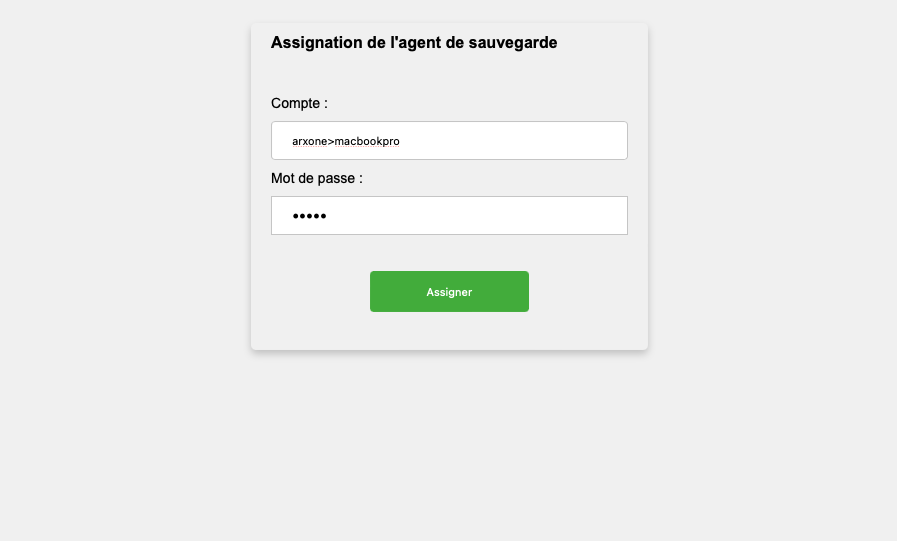
Avec la configuration Web
<lt;p>gt; <lt;/p>gt; <lt;p style="text-align: center;">gt; <lt;iframe width="560" height="315" src="https://www.youtube.com/embed/O4pDGLg4ao0" title="YouTube video player" frameborder="0" allow="accelerometer; autoplay; clipboard-write; encrypted-media; gyroscope; picture-in-picture; web-share" allowfullscreen>gt;<lt;/iframe>gt; <lt;/p>gt;
Avec la console de gestion
<lt;p>gt;Nécessite que l'agent de sauvegarde à associer au compte se trouve sur le même LAN que la console.<lt;/p>gt; <lt;p>gt; <lt;/p>gt; <lt;p style="text-align: center;">gt; <lt;iframe width="560" height="315" src="https://www.youtube.com/embed/WznGyyDP720" frameborder="0" allow="accelerometer; autoplay; clipboard-write; encrypted-media; gyroscope; picture-in-picture" allowfullscreen>gt;<lt;/iframe>gt; <lt;/p>gt;